فريق مرداد 24 مارس


10 نوفمبر .
3 دقائق قراءة .
 4
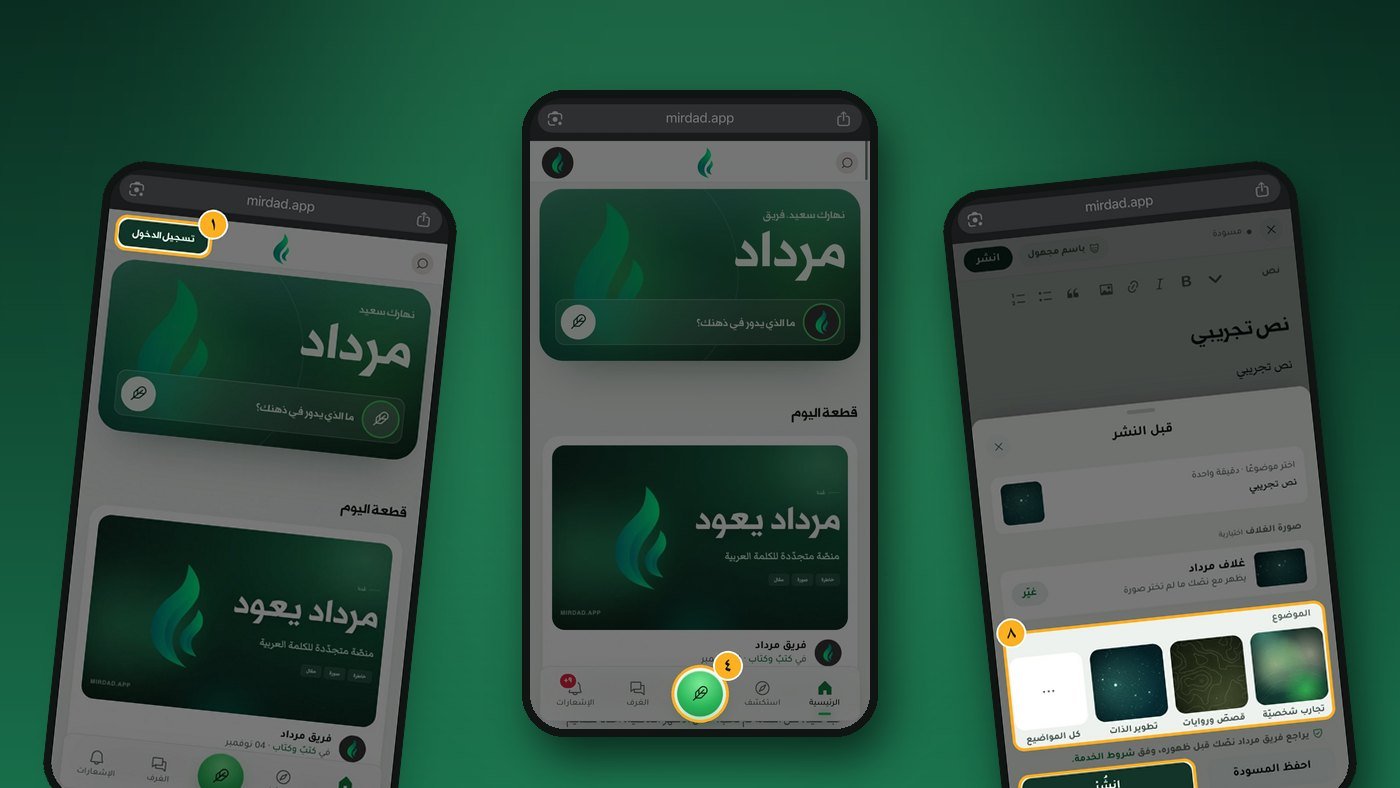
نصّك يستحقّ قرّاءه، والطريق إليهم على مرداد قصير. هذه الخطوات كلّها من الهاتف، وفي كلّ صورة إطارٌ برتقاليّ يدلّك على المكان الذي تضغط عليه.
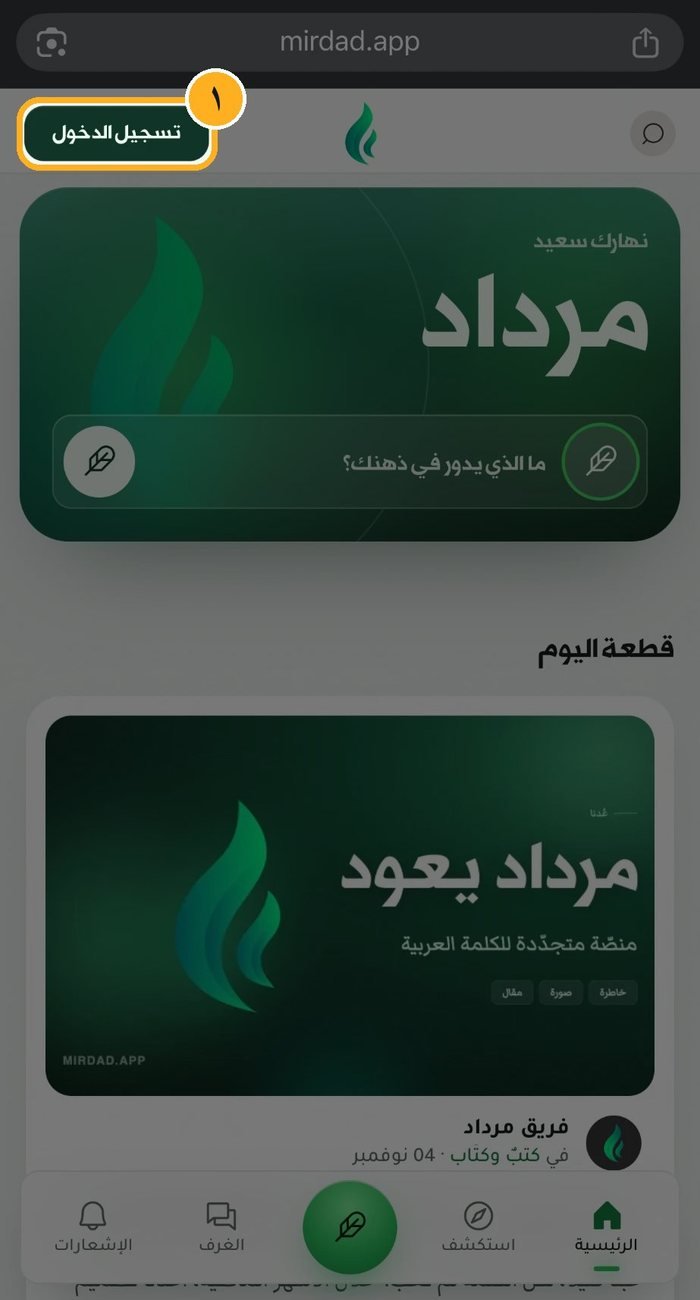
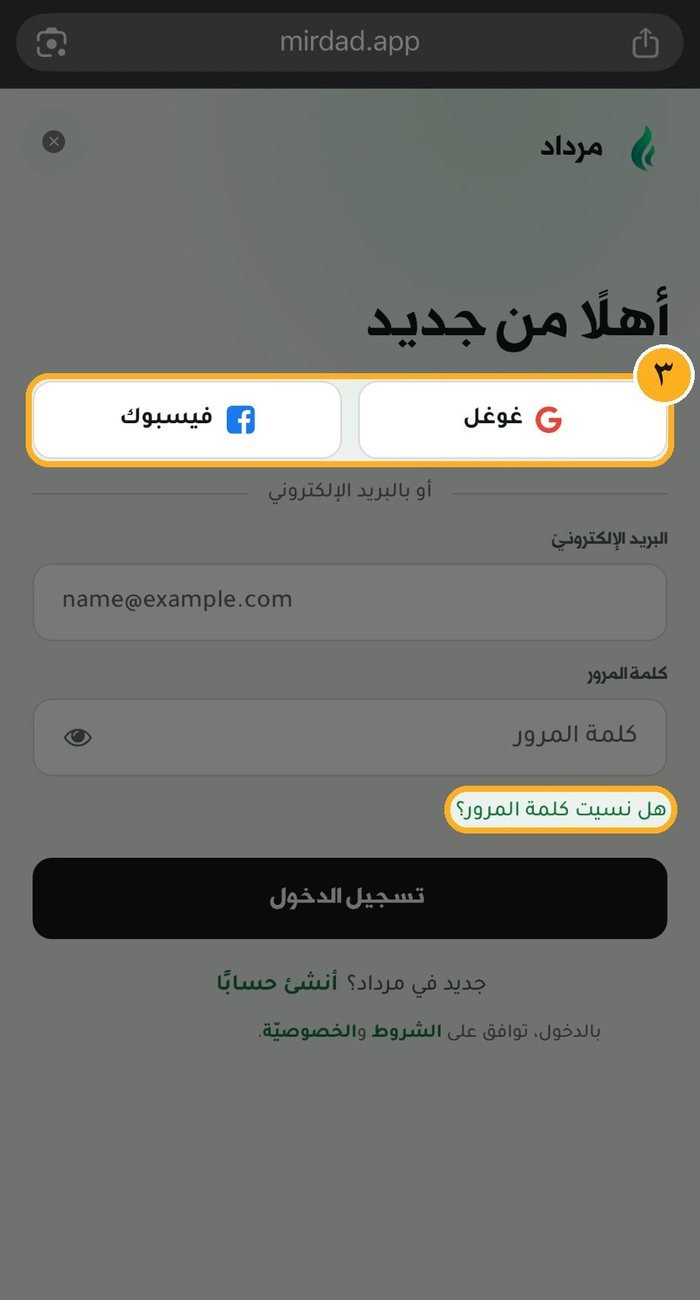
ادخل إلى mirdad.app من متصفّح هاتفك، واضغط زرّ «تسجيل الدخول» في أعلى الصفحة.
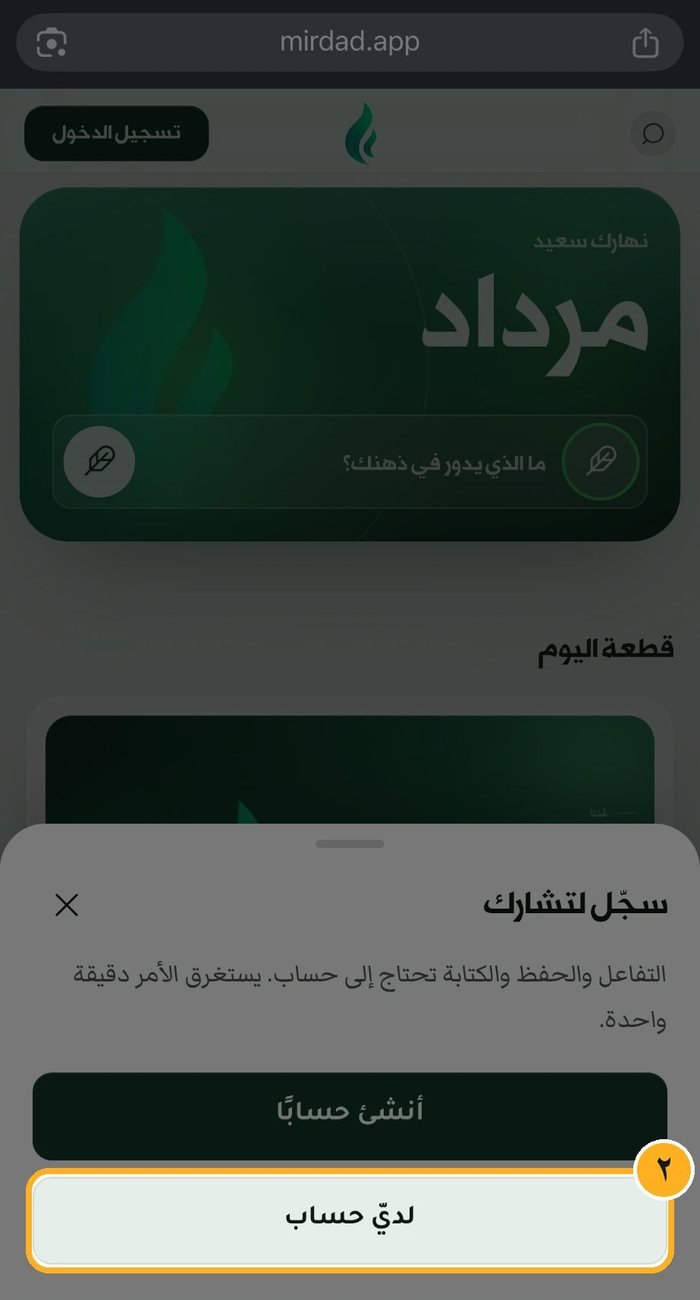
إن كان لك حساب على مرداد فاضغط «لديّ حساب». وإن كنت جديدًا فاضغط «أنشئ حسابًا»، ولن يأخذ ذلك أكثر من دقيقة.
إن كان حسابك مرتبطًا بفيسبوك أو غوغل، فيكفي أن تضغط زرّه. وإن سجّلت ببريدك، فاكتبه مع كلمة المرور ثم اضغط «تسجيل الدخول». نسيت كلمة المرور؟ اضغط «هل نسيت كلمة المرور؟» واكتب بريدك، فيصلك رابطٌ لتعيين كلمة جديدة. وإن لم تجده في صندوق الوارد، فانظر في الرسائل غير المرغوب فيها.
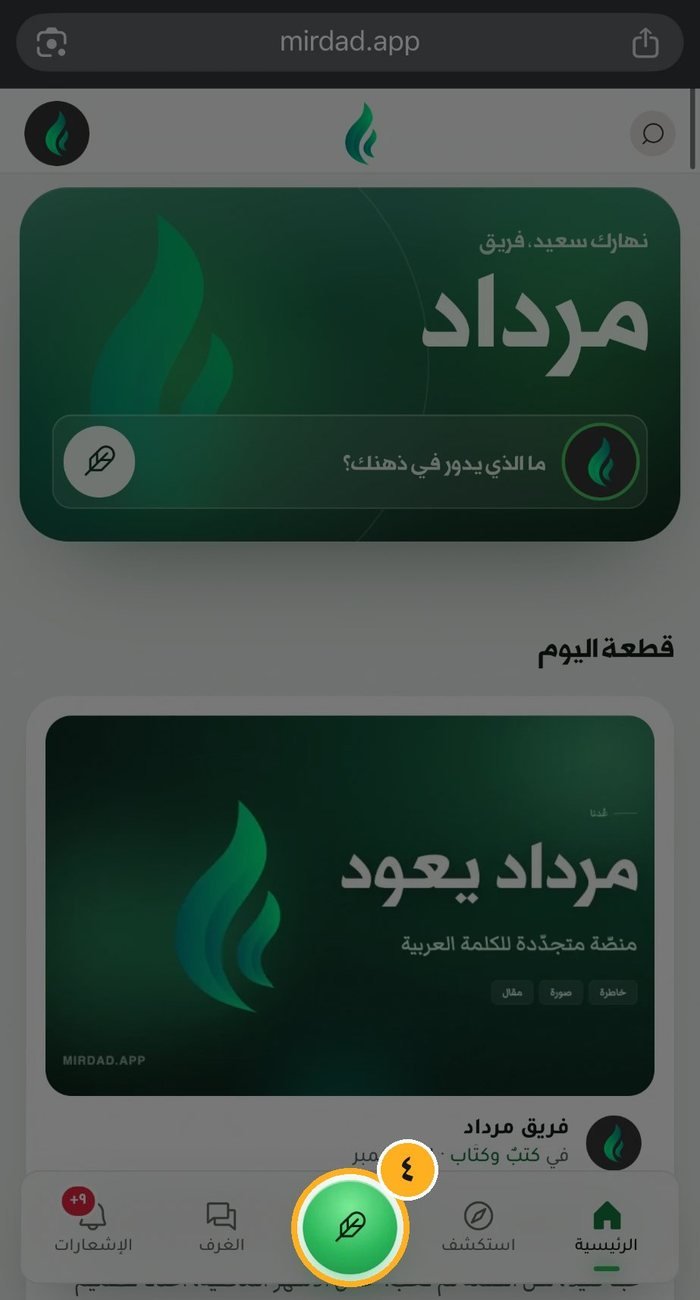
في أسفل الصفحة، وسط الشريط، زرٌّ أخضر عليه ريشة. هذا زرّ «اكتب».
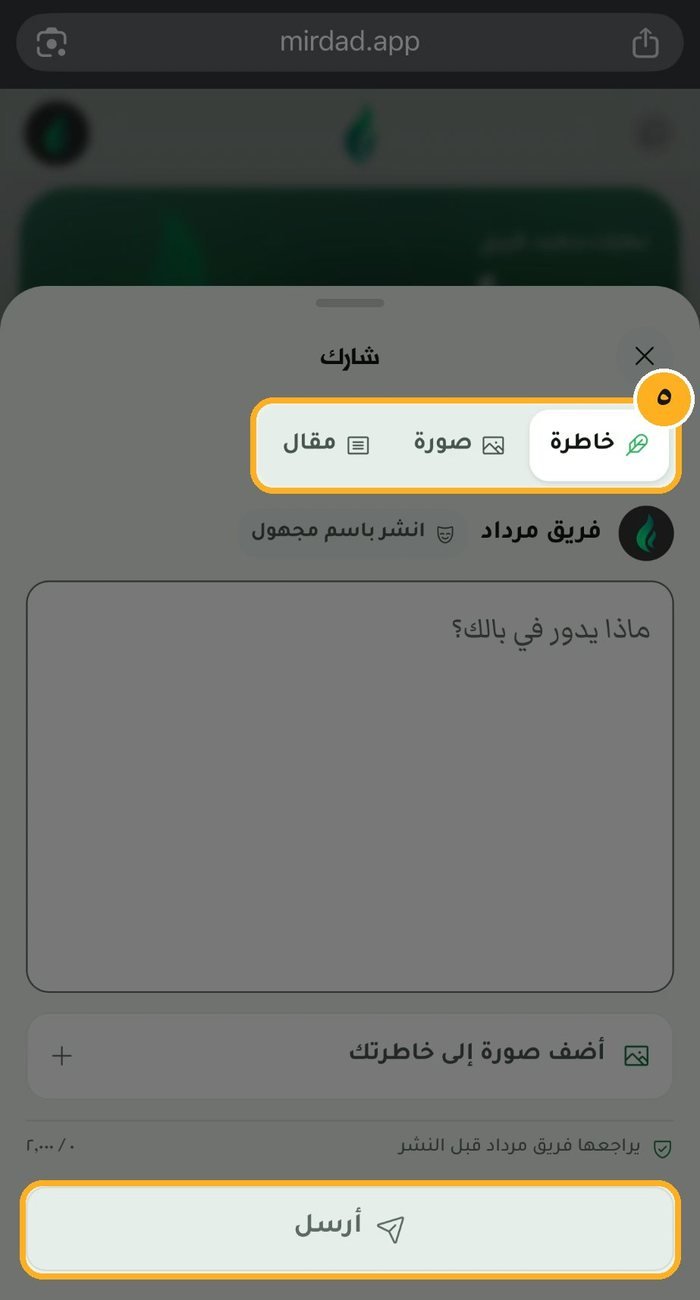
تنفتح نافذة «شارك»، وفي أعلاها ثلاثة أشكال. للفكرة القصيرة اختر «خاطرة»: اكتبها في المربّع (حتى ألفي حرف)، وأضف إليها صورة إن شئت، ثم اضغط «أرسل». وإن أردت ألّا يظهر اسمك، فاضغط «انشر باسم مجهول».
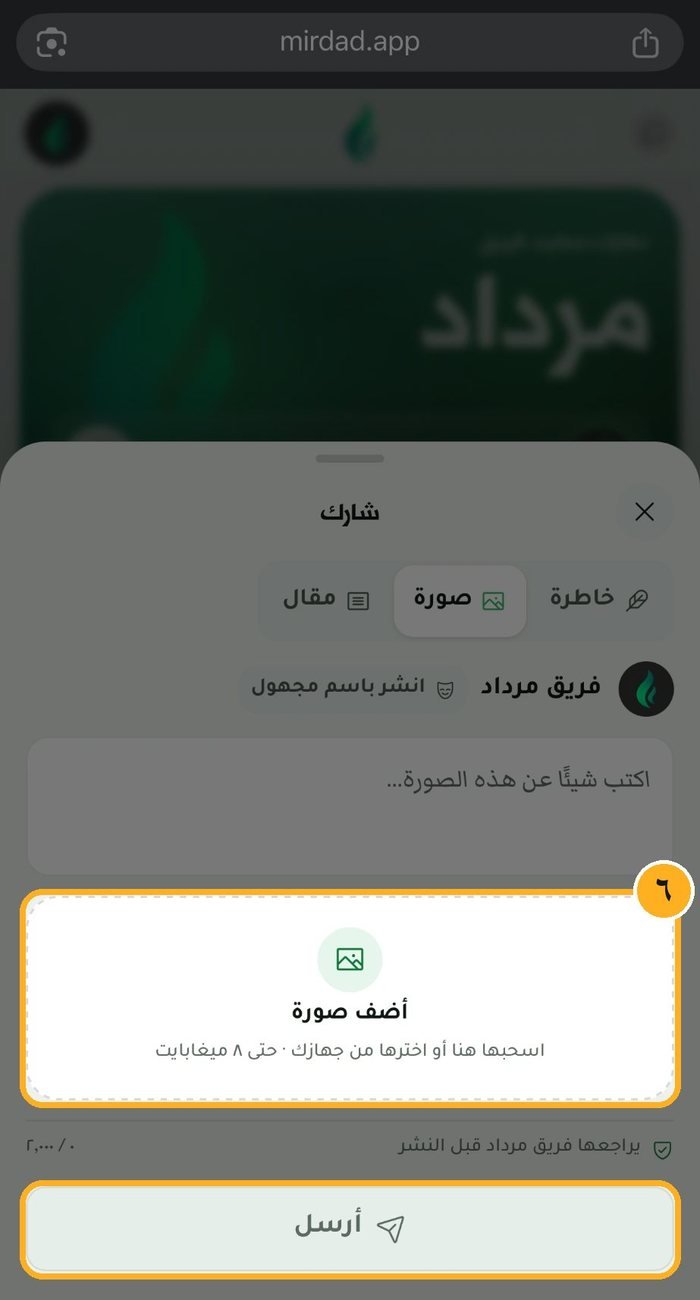
اختر «صورة»، ثم اضغط «أضف صورة» واخترها من هاتفك (حتى ٨ ميغابايت). اكتب فوقها بضع كلمات إن شئت، ثم اضغط «أرسل».
للقصّة والمقال والنصّ الطويل اختر «مقال»، فينفتح المحرّر الكامل. اكتب العنوان في السطر الأوّل، ونصّك تحته، أو الصقه كما هو. يحفظ المحرّر ما تكتبه مسوّدةً من تلقاء نفسه. وحين يكتمل، اضغط «انشر» في أعلى الصفحة.
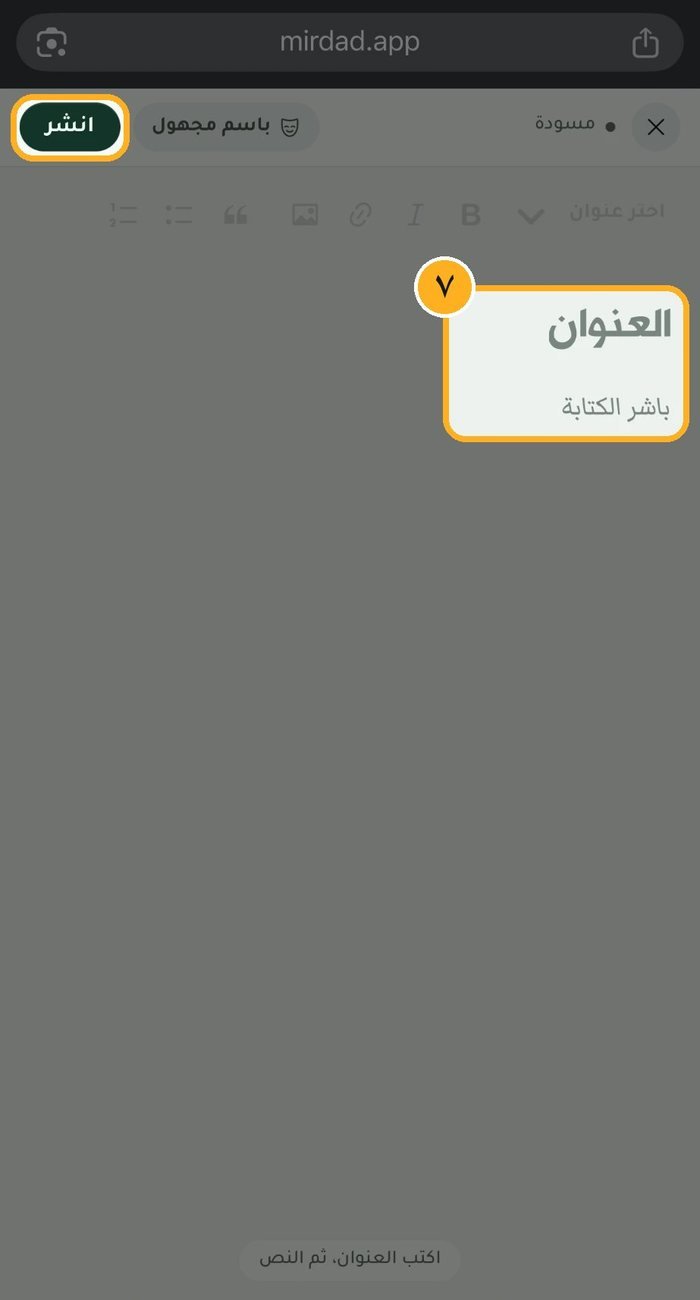
تظهر نافذة «قبل النشر»، وفيها نصّك كما سيراه القرّاء. اختر موضوعه من «الموضوع» (أو اضغط «كل المواضيع»)، وغيّر صورة الغلاف إن شئت، ثم اضغط «انشُرْ». وإن أردت أن تكمله لاحقًا، فاضغط «احفظ المسودة».
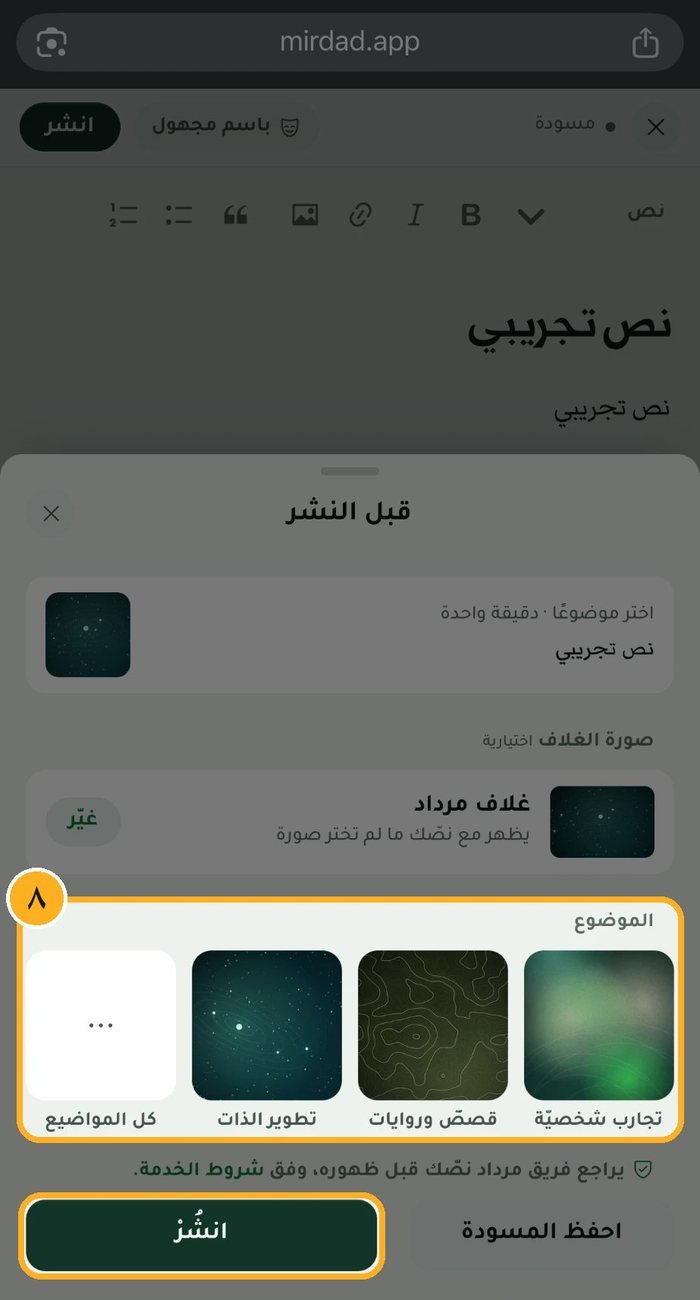
يقرأ فريق مرداد كلّ نصّ قبل ظهوره، وفق شروط الخدمة. بعد «انشُرْ» ينقلك مرداد إلى «المسوَّدات»، وتجدها لاحقًا من صورتك في أعلى الصفحة. هناك يبقى نصّك وعليه «قيد المراجعة» حتى يُنشر ويصل إلى القرّاء.
بانتظار نصّك الأوّل.
أنهيت القراءة
شارك هذا النص مع من يحبّ القراءة.
افتح غرفة باسم هذا المقال، وادعُ من تريد إليها.
 مرداد
اكتب ما تفكّر فيه، واقرأ ما يستحقّ وقتك.مِنصَّةٌ للثَّقافة والفنّ والعلم والأدب.